

Gérer son répertoire de discussions sur Messenger fait partie de ces petits gestes du quotidien numérique que beaucoup de possesseurs de smartphones souhaitent maîtriser. Que ce soit pour faire le tri, préserver sa tranquillité ou simplement alléger son carnet d’adresses virtuel, supprimer un contact devient parfois une nécessité. Sur un mobile Samsung de la gamme Galaxy, cette opération reste accessible même aux utilisateurs les moins expérimentés, à condition de connaître le cheminement exact à suivre depuis l’écran de l’appareil.
En quelques points
- La gestion et la suppression des contacts sur Messenger via un smartphone Samsung Galaxy sont des opérations simples et accessibles aux utilisateurs débutants.
- Pour débuter, ouvrez l’application Messenger et accédez à l’onglet dédié aux contacts pour localiser la personne à supprimer.
- Sélectionnez le profil concerné et ouvrez le menu des options, souvent symbolisé par trois points verticaux, pour accéder aux paramètres du contact.
- L’option de suppression nécessite une confirmation système pour éviter toute erreur de manipulation ou effacement accidentel.
- Après la suppression, il est recommandé de vérifier l’absence du profil dans la liste pour garantir la réussite de l’opération.
- Il est possible de bloquer un contact après sa suppression afin d’empêcher définitivement l’utilisateur de vous envoyer de nouveaux messages.
Accéder à la liste de vos contacts Messenger sur votre Galaxy
Avant toute suppression, il faut d’abord localiser correctement l’application et la section concernée. Les fabricants de téléphonie mobile, à l’image des grandes marques présentes sur le market de l’informatique et de l’electromenager, proposent des interfaces pensées pour rester intuitives, qu’il s’agisse d’un ordinateur portable, d’un moniteur LCD relié à une console ou d’un simple téléphone tactile. Un point mérite d’être signalé ici avant d’aller plus loin dans la manipulation : il n’a pas été possible d’en dresser un même tabkeau simplifié tellement chaque marque dispose de ses propres réglages, mais l’esprit général reste identique sur la plupart des interfaces récentes.
Ouvrir l’application Messenger sur votre mobile Samsung
Sur un écran Galaxy, généralement équipé d’un affichage LED ou LCD selon le modèle, il suffit de repérer l’icône bleue caractéristique de l’application de messagerie. Un simple appui suffit à lancer le programme, qui s’ouvre alors sur l’écran d’accueil listant les conversations récentes. Cette étape reste commune à la majorité des smartphones équipés d’un système smart, qu’ils tournent sous une interface classique ou une version personnalisée par le fabricant.
Naviguer jusqu’à la section des contacts et conversations
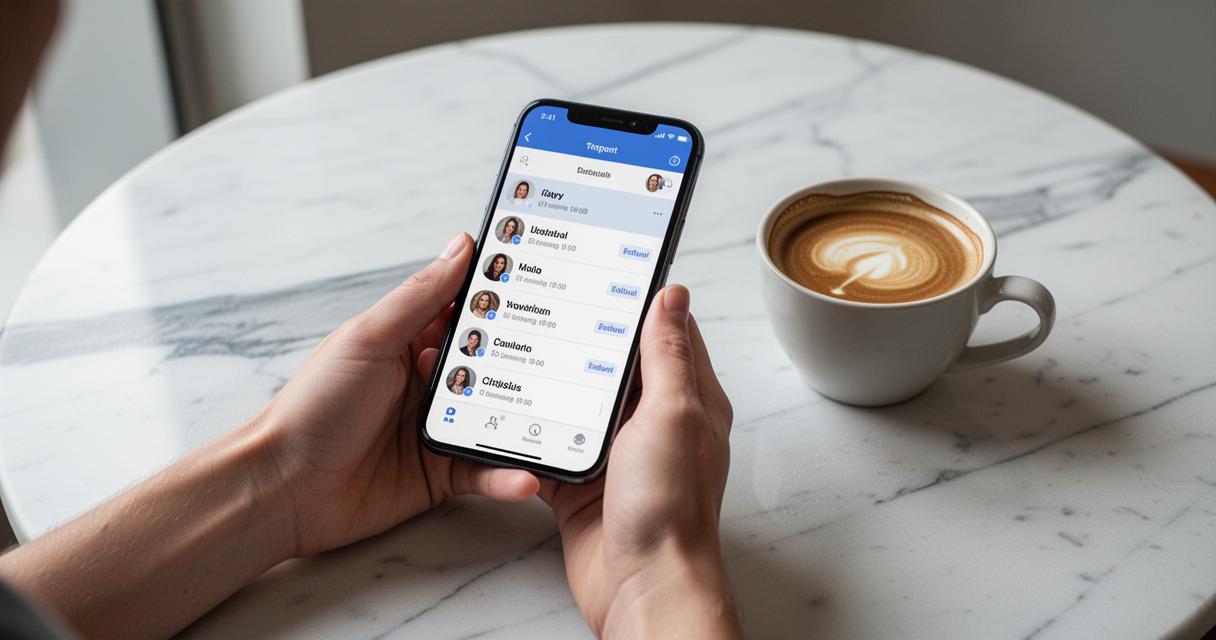
Une fois l’application ouverte, l’utilisateur doit se diriger vers l’onglet consacré aux contacts, distinct de celui des discussions actives. C’est dans cette zone que s’affiche l’ensemble du répertoire mobile associé au compte, avec la possibilité de faire défiler la liste pour retrouver la personne concernée. La logique de navigation ressemble à celle que l’on retrouve sur d’autres appareils connectés, qu’il s’agisse d’un camescope numérique doté d’un écran tactile ou d’un boîtier multifonction associant plusieurs usages du quotidien.
Supprimer définitivement un contact de votre liste Messenger
La phase de suppression elle-même se déroule en plusieurs temps précis, qu’il convient de respecter dans l’ordre pour éviter toute erreur de manipulation. Ce niveau de simplicité rassure généralement les personnes peu familières avec les réglages avancés de leur appareil, qu’elles utilisent un GSM classique ou un modèle plus récent doté d’un écran full tactile.
Sélectionner le contact à retirer et accéder aux paramètres
Il faut ensuite repérer précisément la personne dont la fiche doit être effacée, en parcourant la liste par ordre alphabétique ou en utilisant la barre de recherche intégrée. Une fois le bon profil sélectionné, une icône représentant un menu supplémentaire, souvent symbolisée par trois points verticaux ou le mot Plus, permet d’ouvrir les options associées à ce contact précis.
Cette démarche résume assez bien l’esprit de simplicité recherché par la plupart des utilisateurs de smartphones lorsqu’ils entreprennent ce type de manipulation depuis leur appareil mobile.

Confirmer la suppression depuis votre smartphone
Depuis ce menu contextuel, l’option Supprimer apparaît clairement identifiée. En la sélectionnant, le système propose généralement une étape de confirmation, demandant à l’utilisateur de valider le déplacement de la fiche vers une corbeille temporaire avant l’effacement définitif. Cette double vérification limite les suppressions accidentelles, un peu comme certains logiciels de traitement audio ou vidéo demandent une confirmation avant d’écraser un fichier. Il suffit alors de sélectionner l’option permettant de déplacer définitivement l’élément pour finaliser l’opération, et le contact disparaît alors du répertoire de l’application.
Gérer vos contacts Messenger après la suppression
Une fois la manipulation terminée, quelques vérifications simples permettent de s’assurer que tout s’est déroulé correctement, sans oublier les options complémentaires qui existent pour aller plus loin dans la gestion de son répertoire numérique.

Vérifier que le contact n’apparaît plus dans votre liste
Il est recommandé de retourner dans la section des contacts pour confirmer visuellement l’absence du profil concerné. Cette étape de contrôle, bien que rapide, évite les mauvaises surprises et garantit que la gestion des contacts a bien été prise en compte par le système. Sur certains modèles équipés d’un moniteur haute définition ou d’un écran slim particulièrement fin, l’affichage reste net et permet de repérer immédiatement toute anomalie dans la liste actualisée.
Bloquer un contact pour éviter tout message futur
Pour les situations où la simple suppression ne suffit pas à garantir la tranquillité recherchée, une option de blocage existe également dans les paramètres de contact. Cette fonctionnalité empêche la personne bloquée d’envoyer de nouveaux messages, ce qui complète efficacement l’action d’effacer un numéro déjà retiré du carnet d’adresses. Cette double approche, suppression puis blocage si nécessaire, s’apparente à la logique de sécurité que l’on retrouve dans d’autres univers technologiques, du secteur de l’imprimante monochrome professionnelle jusqu’aux appareils photo numériques dotés de fonctions de verrouillage.
Ce type de tutoriel smartphone illustre bien la façon dont les usages numériques du quotidien, autrefois réservés à des utilisateurs avertis, se sont démocratisés grâce à des interfaces pensées pour tous. La suppression contact Android ne nécessite plus de compétences particulières en informatique, et les manuels techniques fournis avec les appareils noir ou colorés se concentrent désormais sur des explications claires plutôt que sur du jargon complexe. Que l’on utilise un appareil open source ou une interface propriétaire, l’objectif reste toujours le même : offrir un contrôle simple et rapide sur ses propres données de contact, dans un environnement numérique où le market des smartphones continue d’évoluer rapidement chaque année.